
- Acer : erreurs après reset, solutions courantes
- Adopteunmec : Conseils pour rédiger un profil qui fait la différence
- Araignées faucheuses : mythes et réalités sur ces créatures mystérieuses
- Comment préparer un dossier solide pour un CLM (congé de longue maladie)
- Comment régler les problèmes techniques sur le site de streaming vidéo Obivap facilement
- Comment s’appellent les femelles lièvres ?
- Comprendre la signification célibataire et amour de l’heure miroir 13h13 peut transformer votre perspective
- Comprendre pourquoi ce groupe ne peut être affiché car il a servi plusieurs fois
- Découvrez la définition de logoter pour enrichir votre vocabulaire
- Achetez votre voiture d’occasion Citroën en toute sérénité : ce qu’il faut savoir
Acer : erreurs après reset, solutions courantes
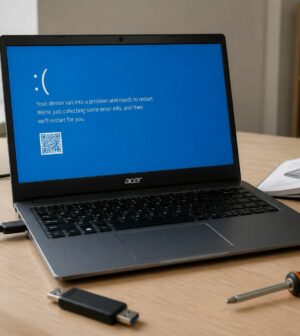
Les ordinateurs portables Acer, grâce à leur fiabilité et leur performance, sont des choix populaires pour de nombreux utilisateurs. Cependant, il arrive que ces appareils rencontrent des problèmes de fonctionnement, entraînant le besoin d’une réinitialisation aux paramètres d’usine. Cette démarche, bien qu’efficace pour restaurer un appareil à son état d’origine, peut ne pas toujours se dérouler comme prévu. En effet, des erreurs peuvent survenir après le reset, nécessitant des solutions appropriées pour rétablir le bon fonctionnement de l’ordinateur. Cet article se penche sur les erreurs fréquentes rencontrées après un reset et détaille des solutions courantes pour y remédier.
Comprendre le processus de réinitialisation d’un appareil Acer
Le processus de réinitialisation d’un ordinateur portable Acer est conçu pour le restaurer à ses paramètres d’usine, effaçant ainsi toutes les données et personnalisations de l’utilisateur. Cette procédure peut sembler intimidante, mais elle est souvent nécessaire face à des problèmes de performance persistants. Avant de procéder à la réinitialisation, il est crucial de sauvegarder toutes les données importantes, car ce processus entraîne la suppression complète de tout fichier sur le disque dur.
Pour initier la réinitialisation, plusieurs méthodes peuvent être envisagées. La plus courante consiste à redémarrer l’ordinateur et à accéder au menu de récupération en appuyant sur les touches Alt et F10 simultanément. Ce menu propose ensuite l’option « Réinitialiser ce PC », permettant à l’utilisateur de choisir entre conserver certaines données ou tout supprimer. Il est fondamental de bien comprendre les implications de ce choix avant de procéder.
Il est également important de noter que la réinitialisation ne doit pas être considérée comme l’unique solution à des problèmes de fonctionnement. Des étapes de dépannage préalables, comme la désinstallation de logiciels non désirés ou des analyses antivirus, peuvent souvent résoudre efficacement les problèmes sans recourir à une réinitialisation complète.
Scénarios propices à un reset
Plusieurs scénarios peuvent justifier une réinitialisation d’usine d’un ordinateur Acer. Les raisons les plus fréquentes incluent :
- Performances lentes : L’accumulation de fichiers temporaires et de programmes non utilisés peut ralentir considérablement le système.
- Infection par des virus : Si un antivirus ne parvient pas à éliminer certaines menaces, un reset peut s’avérer la seule solution pour nettoyer le système.
- Problèmes de connexion : Des erreurs de configuration réseau peuvent nécessiter une remise à zéro des paramètres.
- Préparation à la vente : Pour garantir la sécurité des données personnelles, il est recommandé de réinitialiser l’appareil avant de le céder.
La prise de conscience de ces divers scénarios aide les utilisateurs à réagir de manière proactive et à éviter des problèmes plus graves. Reconnaître les signes précurseurs incite à effectuer une réinitialisation au bon moment, évitant ainsi des désagréments prolongés.
Implications sur la sécurité des données
Lors d’une réinitialisation, la sécurité des données est une préoccupation majeure. Avant de procéder à une réinitialisation, il est impératif de sauvegarder toutes les données essentielles afin d’éviter toute perte. L’utilisation d’un service de stockage dans le cloud, comme Google Drive, ou le transfert vers un disque dur externe sont des pratiques recommandées. Ces démarches garantissent que les fichiers importants sont préservés, même après un reset.
Une fois la réinitialisation effectuée, il devient crucial de mettre en place des mesures pour protéger les données à long terme. Installer un logiciel antivirus de confiance est une étape incontournable. Plusieurs entreprises, comme Norton ou Avast, proposent des solutions fiables allant de la protection en temps réel à des analyses approfondies du système. L’intégration d’un pare-feu peut également renforcer la sécurité de l’appareil, prévenant ainsi d’éventuelles intrusions.
Mises à jour essentielles après réinitialisation
Après un reset, de nombreuses mises à jour sont souvent nécessaires pour garantir le bon fonctionnement de l’ordinateur. Ces mises à jour peuvent inclure :
| Type de mise à jour | Description |
|---|---|
| Mises à jour de sécurité | Corrigent les failles potentiellement exploitables dans le système d’exploitation. |
| Mises à jour des pilotes matériels | Assurent que tous les composants de l’ordinateur fonctionnent correctement. |
| Mises à jour des applications | Réinstallent ou mettent à jour les applications initialement présentes sur le système. |
Il est conseillé de vérifier régulièrement les paramètres de mise à jour de Windows après une réinitialisation. Faire appel à un service de maintenance informatique peut aider à optimiser ce processus, garantissant que tous les logiciels sont à jour et fonctionnels. La négligence à ce sujet pourrait ouvrir la porte à des problèmes ultérieurs.
Amélioration des performances post-réinitialisation
Une fois la réinitialisation effectuée et les mises à jour installées, il est temps d’explorer les optimisations possibles pour améliorer la performance de l’ordinateur. L’un des principaux avantages de la réinitialisation est la restauration des paramètres de fonctionnement de l’appareil, mais d’autres mesures peuvent également renforcer cette optimisation.
Tout d’abord, désactiver les programmes inutiles au démarrage peut significativement améliorer la rapidité d’exécution de l’ordinateur. De nombreux appareils chargent automatiquement des applications non essentielles, ralentissant ainsi le processus de démarrage. Accéder à l’onglet « Démarrage » dans le gestionnaire de tâches pour désactiver ces programmes peut permettre un démarrage plus rapide et une utilisation plus fluide de l’ordinateur.
Entretien et optimisation continue
L’optimisation d’un ordinateur portable Acer ne doit pas s’arrêter après son reset. Une maintenance régulière joue un rôle crucial dans le maintien de performances durables. Voici quelques étapes à suivre :
- Nettoyage régulier des fichiers temporaires : Utiliser un outil de nettoyage de disque peut être efficace pour éliminer les fichiers inutiles.
- Exécution d’analyses antivirus : Des scans réguliers garantissent que l’appareil reste exempt de menaces.
- Gestion des mises à jour : Veillez à rester à jour avec les modifications du système d’exploitation et des applications installées.
Un calendrier de maintenance régulier peut favoriser un fonctionnement optimal de l’appareil à long terme. Négliger ces pratiques peut entraîner un déclin rapide des performances, même après un reset bien exécuté.
Problèmes courants après réinitialisation et solutions
Après un reset, certains utilisateurs rencontrent des problèmes techniques qui peuvent nuire à leur expérience. Ces difficultés peuvent inclure :
- Messages d’erreur : Lors du démarrage, des erreurs comme « Échec de la configuration de Windows » peuvent se produire. Un diagnostic approprié est nécessaire pour résoudre ce problème en accédant à l’environnement de récupération.
- Difficultés de connexion Internet : Des fois, les paramètres réseaux peuvent être corrompus. Réinitialiser les paramètres réseau peut aider.
- Applications manquantes : Post-reset, certaines applications peuvent ne plus apparaître. Leur réinstallation via le Microsoft Store ou les paramètres peut s’avérer nécessaire.
Reconnaître ces problèmes courants et savoir comment les aborder rapidement permet d’améliorer l’expérience de l’utilisateur et de garantir une utilisation fluide de l’appareil.
A LIRE :


-
 Acer : erreurs après reset, solutions courantes
Les ordinateurs portables Acer, grâce à leur fiabilité et...
- 7 juin 2026
-
Adopteunmec : Conseils pour rédiger un profil qui fait la différence
Sur Adopteunmec, les règles du jeu de la rencontre...
- 6 juin 2026
-
Araignées faucheuses : mythes et réalités sur ces créatures mystérieuses
Les araignées faucheuses, souvent controversées, suscitent un mélange d’intrigue...
- 6 juin 2026
-
Comment préparer un dossier solide pour un CLM (congé de longue maladie)
La réalité du monde professionnel moderne inclut parfois des...
- 5 juin 2026
-
Comment régler les problèmes techniques sur le site de streaming vidéo Obivap facilement
Au cœur de l’ère numérique, le streaming vidéo est...
- 4 juin 2026
-
Comment s’appellent les femelles lièvres ?
Dans le domaine fascinant de la faune, l’univers des...
- 4 juin 2026
-
Comprendre la signification célibataire et amour de l’heure miroir 13h13 peut transformer votre perspective
Ressentir l’écho d’une heure miroir comme 13h13 évoque chez...
- 4 juin 2026
-
Comprendre pourquoi ce groupe ne peut être affiché car il a servi plusieurs fois
Les applications de messagerie modernes sont devenues essentielles dans...
- 4 juin 2026
-
Découvrez la définition de logoter pour enrichir votre vocabulaire
Dans un monde où l’image d’une marque est omniprésente,...
- 4 juin 2026
-
Achetez votre voiture d’occasion Citroën en toute sérénité : ce qu’il faut savoir
Acquérir une voiture d’occasion suscite à la fois l’enthousiasme...
- 2 juin 2026
-
Découvrez où manger à Orléans : les meilleures adresses à ne pas manquer
Orléans, célèbre pour son patrimoine historique et culturel, est...
- 1 juin 2026
-
De « Made in China » à « Mad in China » : Bonjour Brand lance une nouvelle plateforme d’innovation entre la France et la Chine
À l’occasion de la 12e édition du Bonjour Brand...
- 1 juin 2026












-
Conseils pour poser des questions à un vétérinaire en ligne
Que vous consultez un nouveau vétérinaire pour la première...
- 3 avril 2015
-
 Réglo Mobile rechargement, le forfait Mobile Leclerc sans abonnement
Vous cherchez à en savoir plus sur le forfait...
- 16 décembre 2024
-
Les Editions vérone une maison d’éditions de qualité – Ce n’est pas de l’arnaque
L’arnaque serait-elle du côté de ceux qui la prône...
- 29 décembre 2024
-
Logiciel TacTill, la Caisse enregistreuse tactile sur iPad
A peine sortis de l’école, trois jeunes ingénieurs ont...
- 4 décembre 2024
-
Panneaux tressés effet bois : solution pour davantage d’intimité chez soi
En plein été comme c’est le cas actuellement, de...
- 14 juillet 2015
-
La cigarette électronique se repend dans le quotidien des Français
Arrivée en France en 2008, l’e-cigarette est devenue au...
- 15 février 2018
-
Pourquoi les hommes font-ils de la chirurgie esthétique ?
Pendant un certain temps, l’on pensait que la chirurgie...
- 14 mars 2017
-
Sécurité sur le web : comment choisir le meilleur VPN ?
Avoir un VPN est nécessaire pour pouvoir naviguer anonymement...
- 10 décembre 2019
-
Les différences entre la résine de cannabis et la résine de CBD
La résine de cannabis et celle du CBD (cannabidiol)...
- 10 décembre 2019
-
 Ozone wimax, fournisseur d’accès internet Wifimax, fibre optique et satellite
Ozone wimax est un fournisseur d’accès internet intervenant auprès...
- 4 septembre 2022
-
 Lire les MMS avec Bouygues Telecom : Bouygues MMS
Vous cherchez à lire vos Bouygues MMS ? Il...
- 1 septembre 2022
-
Investir dans l’or, bon ou mauvais investissement ?
Quelles sont donc les perspectives sur le marché mondial...
- 27 décembre 2013












0 commentaire